📑 목차
반응형
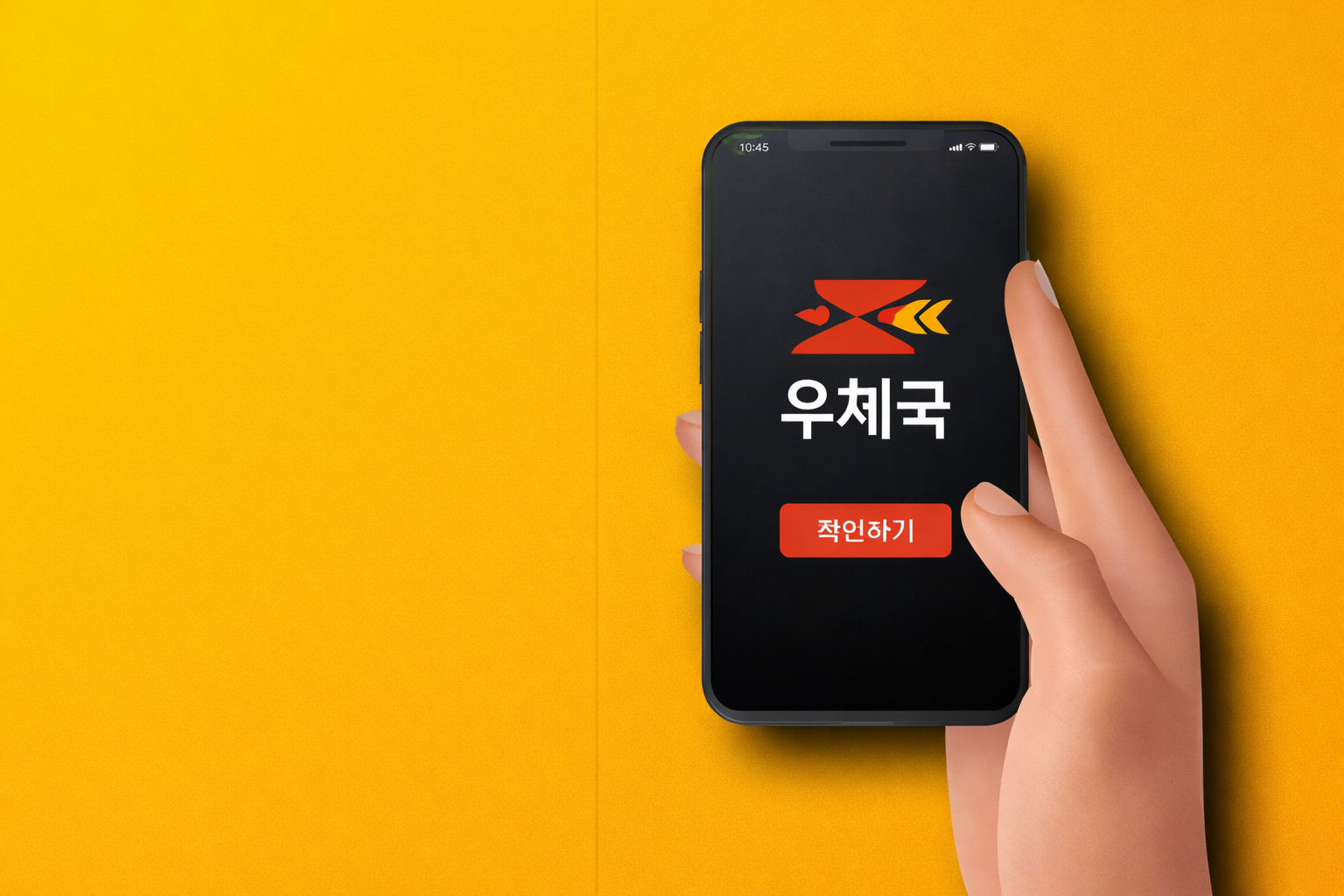
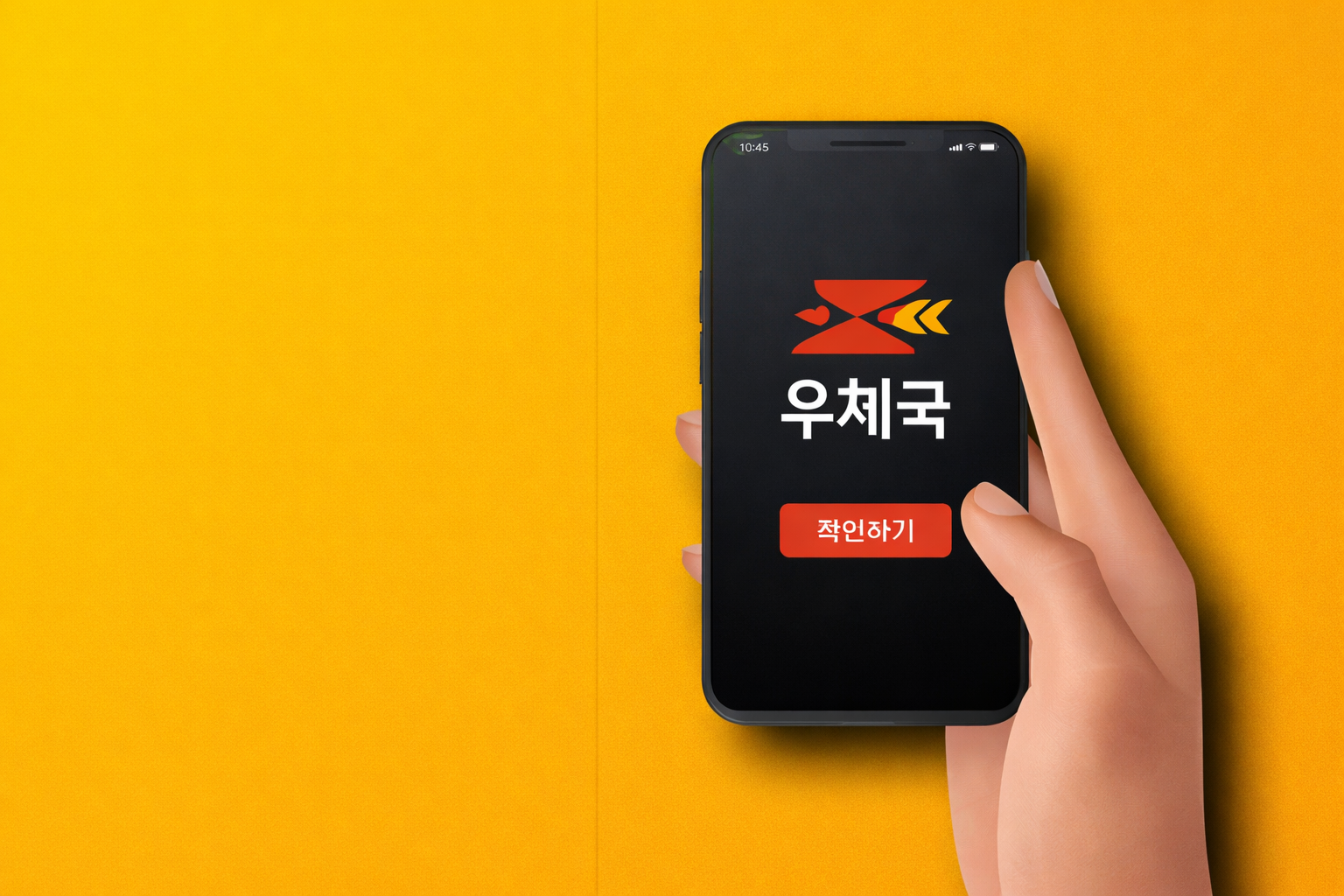
우체국 쇼핑 앱 다운로드 설치 이용 방법는 생각보다 간단합니다. 다만 ‘어디서 받는지’와 ‘설치 후 무엇을 먼저 설정해야 하는지’를 모르고 넘어가면, 로그인 오류나 알림 미설정 때문에 할인·특가를 놓치기 쉽습니다.
아래 버튼으로 바로 이동해 설치부터 끝내세요.
우체국 쇼핑 앱 설치 링크 (공식 이동)
앱 다운로드 / 설치 바로가기
우체국 쇼핑 앱이 필요한 이유
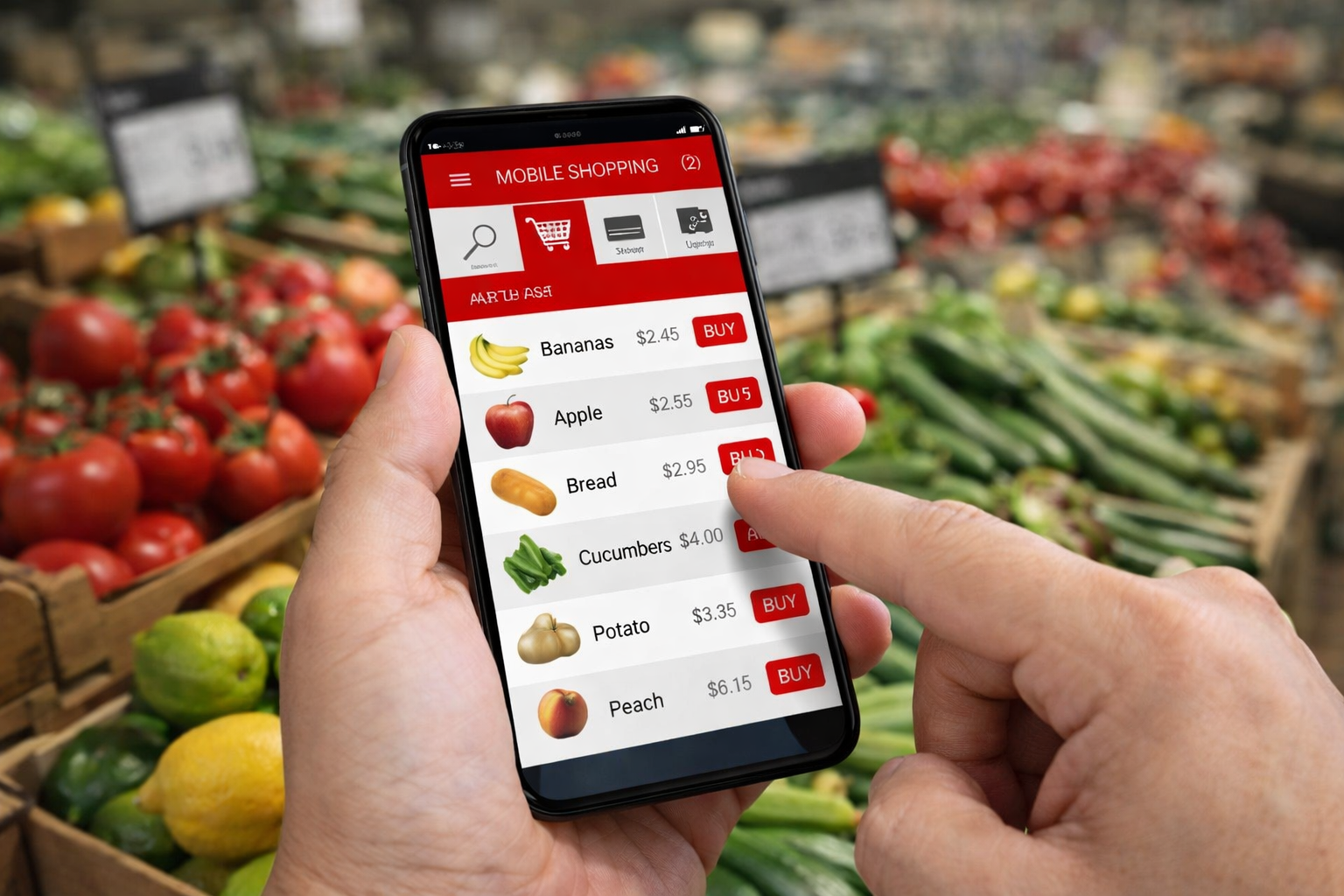
우체국 쇼핑은 생필품, 농수산물, 지역 특산물, 선물세트까지 폭이 넓고, 이벤트가 열릴 때 가격 메리트가 커지는 편입니다. 앱을 설치해두면 아래처럼 ‘놓치기 쉬운 혜택’을 챙기기 좋습니다.
- 특가/기획전 알림을 빠르게 확인
- 쿠폰 발급 및 적용이 간편
- 주문/배송 조회를 한 화면에서 처리
- 자주 사는 품목을 찜/장바구니로 관리
우체국 쇼핑 앱 다운로드 설치하기 (핵심 순서)
아래 순서대로만 진행하면 설치는 3분 안에 끝납니다.
- 아래 ‘다운로드 바로가기’ 버튼을 눌러 설치 페이지로 이동합니다.
- 기기 안내(안드로이드/아이폰)에 맞춰 설치를 진행합니다.
- 설치 완료 후 앱 실행 → 로그인(또는 회원가입)을 진행합니다.
- 알림 설정(혜택/특가)을 켜두면 할인 정보를 놓칠 확률이 줄어듭니다.
설치 후 꼭 해야 하는 3가지 설정
| 항목 | 왜 필요한가 | 체크 포인트 |
|---|---|---|
| 로그인/본인확인 | 주문/쿠폰/배송조회 이용 | 아이디/비번 저장은 신중하게 |
| 알림 설정 | 특가/쿠폰 소식 놓침 방지 | 혜택/이벤트 알림 ON |
| 배송지 등록 | 결제 단계 시간 절약 | 기본 배송지 1개 지정 |
자주 발생하는 설치/실행 문제 해결
1) 설치가 안 되는 경우
저장공간 부족, 네트워크 불안정, OS 업데이트 미완료가 흔한 원인입니다. 와이파이로 재시도하고, 불필요한 앱을 정리해보세요.
2) 앱이 실행하다 꺼지는 경우
구버전 OS나 앱 충돌일 수 있습니다. 앱 업데이트 후 재실행하거나, 캐시 삭제 후 다시 실행해보는 방법이 도움이 됩니다.
3) 로그인 오류가 나는 경우
비밀번호 자동완성 오류가 의외로 많습니다. 비밀번호를 직접 입력하고, 그래도 안 되면 비밀번호 재설정을 진행하세요.
마지막으로
우체국 쇼핑 앱 다운로드 설치하기는 ‘설치’보다 ‘설치 후 설정’에서 차이가 납니다. 알림을 켜두고, 배송지까지 등록해두면 다음부터는 할인/특가 타이밍에 바로 결제까지 이어집니다.



반응형
'일상정보 > 생활 꿀팁' 카테고리의 다른 글
| 우리 동네 24시 야간 문 여는 약국 급할 때 어디서 찾나요 (0) | 2026.02.27 |
|---|---|
| 알집 PC버전 다운로드 설치 이용 방법 (0) | 2026.02.26 |
| 우체국 쇼핑 할인 쿠폰 이용 방법 (0) | 2026.02.26 |
| K패스 교통카드 신청방법 모두의카드 발급방법 (1) | 2026.02.25 |
| 전남 강진 반값 여행 관광 할인 지원금 신청 방법 (0) | 2026.02.25 |


